السبت، 11 يناير 2020

4 طرق لتسريع ويندوز 10 مجربة وفعالة 100%

مشكلة بطئ الكمبيوتر وتأخير الأستجابة للأوامر يعاني منها أغلبية مستخدمي ويندوز أما بسبب الأستخدام الخاطئ للويندوز وكثرة الملفات الضارة أو بسبب مشاكل في ملفات الويندوز أو مشكلة في أحد قطع الكمبيوتر .
way-to-make-windows-10-faster

ولكن هناك الكثير من الحلول الفعالة لحل مشكلة بطئ الكمبيوتر وسوف نستعرض في هذا الموضوع 4 طرق لتسريع ويندوز 10 مجربة وفعالة 100%.

السبت، 4 يناير 2020

download best games android تحميل أفضل ألعاب للأندرويد 2020

تحميل مجموعة رائعة تضم أفضل ألعاب للأندرويد لعام 2020 والسنوات الماضية من ألعاب الأكشن والعاب الاستراتيجية والألعاب التنافسية وألعاب السباقات . ألعاب رائعة للأندرويد .

طريقة تحميل الالعاب :

  • أذا كنت تتصفح من الهاتف مباشرة يمكنك تحميلها عبر الروابط مباشرة من متجر جوجل بلاي .
  • أما أذا كنت تتصفح عبر الكمبيوتر وتريد تحميلها كملف APK ونقلها للهاتف لتثبيتها شاهد الموضوع التالي 

eFootball PES 2020‏

eFootball PES 2020‏

أجمع فريق من أفضل اللاعبين وحسن مهارتهم وطور قدراتهم علي اللعب ونافس علي الدورى ومع أشخاص أخرين آونلاين , 
تجربة اللعب المحلي مع صديق على نفس الأريكة ، أو تسجيل صديق عبر الإنترنت للعب معًا عبر الإنترنت.

الاثنين، 30 ديسمبر 2019

الطريقة الآسهل لعمل نغمة للايفون بدون كمبيوتر

اذا كنت من مستخدمي الآيفون فبالتأكيد تجد مشكلة في إنشاء نغمة رنين للآيفون بالطريقة المعتادة لمستخدمي آندرويد :) حتي الآن لا أعلم سبب تعقيد شركة آبل لهذا الجزء حيث تحتاج خبير تقني لمحاولة إنشاء نغمة رنين !!
best-way-create-ringtone-for-iphone-without-computer

ولكن سوف نتناول اليوم شرح الطريقة الآسهل لعمل نغمة للايفون بدون كمبيوتر أو برنامج آيتيونز فقط عن طريقة الهاتف ونختار النغمة التي نريدها .

الجمعة، 27 ديسمبر 2019

نقل الملفات من الايفون للكمبيوتر والعكس بدون كابل بسرعة الصاروخ

في السابق إذا كنت من مستخدمي آيفون بالتالي كنت تعاني من فكرة نقل صورة واحدة فقط لأحد زملائك من مستخدمي ويندوز أو آندرويد بسبب نظرة آبل المختلفة للتعامل مع نقل الملفات في ذلك الوقت , ولكن مع الوقت سياسة آبل تغيرت وأصبح نقل بيانات آبل المعقد أسهل بكثير مع ظهور برنامج Shareit الذي سوف نتناول شرحة اليوم .

transfer-files-from-iphone-to-pc-without-cable-shareit

نقل الملفات من الايفون للكمبيوتر والعكس بدون كابل بسرعة الصاروخ فعلياً مع برنامج shareit والذي عد أفضل برنامج في نقل الملفات ومشاركتها مع ( ios و أندرويد و ويندوز و ماكنتوش ) .

الثلاثاء، 10 ديسمبر 2019

هل الآيفون ضد الماء ؟ حقيقة أم كذبة

كثيراً ما أتعرض لسؤال هل الآيفون ضد الماء ؟ وهل حقاً يمكنني السباحة وإلتقاط صور رائعة تحت الماء بواسطته ؟ وحقيقة التجارب التي تقام علي اليوتيوب لوضع الآيفون في أناء لفترات كبيرة والنتائج المذهلة !!
Is-iPhone-waterproof-Real-or-false

ولكن دعنا لا نبعد كثيراً حيث نعرض ماذا قالت شركة آبل في هذه المسألة عن قدرة الآيفون ضد المياة والسوائل .

الاثنين، 2 ديسمبر 2019

حل مشكلة Unable to Start 0xc00007b في ويندوز

قد يظهر لك رسالة The Application was Unable to Start Correctly (0xc000007b) عند محاولتك لفتح لعبة مثل PES , GTA H, أو حتي عند فتح برامج مثل illustrator , Photoshop  وغيرهم من البرامج والالعاب 
Unable-to-Start-0xc00007b

وغالبا ما يحدث هذه المشكلة بعد قيامك بتحديث للويندوز أو بسبب نقص أو تلف ملف ما في نسخة الويندوز وفي هذا الموضوع سوف نقدم الحلول النهائية لهذه المشكلة 

الأحد، 1 ديسمبر 2019

شرح تحميل ويندوز 10 من مايكروسوفت مجانا 2019

اغلبنا يواجه مشاكل مع نسخة الويندوز بسبب أو بدون سبب ويلجأ في النهاية لحل وهو تثبيت نسخة ويندوز جديد ومع تكرار المشاكل يبدأ الشك في مصدر نسخة الويندوز .

download Enterprise editions

بالاضافة ومع كثرة الفيروسات والحيل المتعدد في هذا العصر يبحث الكثير عن الحماية والأماكن والأبتعاد عن التحميلات الغير موثوق فيها ولذلك نقدم تحميل ويندوز 10 من مايكروسوفت مجانا 2019 .

متطلبات تشغيل ويندوز 10 علي الكمبيوتر 


في البداية وقبل تحديد ماهي متطلبات تثبيت Windows 10 علي الكمبيوتر حيث هناك معلومات مغلوطة علي الأنترنت بخصوص متطلبات ويندوز 10 الخيالية ! وذلك غير صحيح 

  • بروسيسور 1 جيجا هرتز أو أعلي 
  • رامات 1 جيجا لويندوز 32 بت أو 2 جيجا لويندوز 64 بت
  • هارديسك 32 جيجا أو أعلي 
  • شاشة 800 * 600
ومع العلم أنه الجهاز يكون أسرع وأفضل من كل الأصدارات السابقة 


الفرق بين windows 32 bit و windows 64 bit  يجب الأطلاع علي هذا الموضوع

شرح تحميل ويندوز 10 من مايكروسوفت مجانا 2019

  • الدخول علي موقع شركة مايكروسوفت Download Windows 10 
  • من ثم الضغط علي Download tool now ليبدأ تحميل الأداة

  • بعد انتهاء تحميل الأداة أضغط عليها لتظهر هذه الصفحة  , فقط أنتظر ...
getting a few things ready
  • وبعدها نقوم بالضغط علي Accept 
accept licence


  • ثم يظهر لنا أختيارين 
  1. Upgrade this PC now وهذا يعني تحديث نسخة الويندوز المثبت علي جهازك (لن تختار ذلك)
  2. Create installation media usb or ISO وهذا الأختيار هو أما لعمل نسخة ويندوز علي فلاشة مباشرة أو تحميلها كملف ISO (وهذا هو الأختيار). 
create installation

  • سوف يظهر لك أختيارين 
  1. USB flash drive وهذا لعمل نسخة ويندوز علي فلاشة مباشرة (لن تختار ذلك)
  2. ISO file وهذا لتحميل نسخة الويندوز 10 كملف ISO (وهذا هو الأختيار). 
choose-iso-file

  • ومن ثم يظهر لك هذه الصفحة لأختيار اللغة ومعمارية اللنسخة و لابد من ازالة العلامة من الأختيار Use the recommended options لتحديد أختياراتك بنفسك
  1. الأختيار Architecture وهذه معمارية النسخة كما أشارنا في السابقة 32 بت ام 64 بت من هنا 
  2. ويمكنك أختيار اللغة 
windows-10-setup

  • بعدها سوف يطلب منك أختيار مكان تنزيل ملف النسخة يفضل أنشاء مجلد علي سطح المكتب 
save windows location
  • ومن ثم سوف يبدأ تحميل نسخة ويندوز 10 كملف ISO (وقت أنتظار التحميل يعتمد علي سرعة الأنترنت لديك )
windows downloading progress

بعد تحميل نسخة ويندوز 10 كل ما عليك هو حرقها علي أسطوانة أو USB Flash

الخميس، 28 نوفمبر 2019

إظهار خاصية Anywhere علي نظام MacOS Sierra لتثبيت التطبيقات من أي مكان

شددت شركة آبل نظام بوابات الحماية علي نظام MacOS Sierra أكثر من السابق ، حيث قامت بإخفاء الخيار"Allow applications downloaded from anywhere" ولذلك أصبح خيارات تثبيت التطبيقات مقتصر فقط علي التطبيقات من App Store  أو من المطورين الموثوق فيهم من شركة آبل ولم يعد مستخدمين نظام Sierra قادرين السماح للتطبيقات التي تم تحميلها من مطورين غير موثوق فيهم .
Allow-applications-downloaded-from-anywhere

وعلي الرغم من ذلك يمكنك إظهار الخيار بإستخدام سطر الأوامر والسماح بتثبيت التطبيقات من أي مكان ، ومع ذلك لا ننصح بعض مستخدمي نظام MacOS Sierra بتفعيل هذا الخيار إلا للمستخدمين المتقدمين أو المطورين الذين يمكنهم تحديد صلاحية تثبيت التطبيق أو لا .

كيفية إظهار خيار Allow applications downloaded from anywhere علي نظام MacOS Sierra :

Allow-Apps-from-Anywhere

  1. قم بالدخول علي مجلد Applications  أو الضغط علي (cmd+shift+a)
  2. ثم النقر علي مجلد Utilities
  3. ثم أفتح تطبيق Terminal وقم بكتابة سطر الأوامر التالي وأضغط مفتاح enter وأكتب كلمة مرور المستخدم 
sudo spctl --master-disable
كيفية تفعيل خيار anywhere علي نظام MacOS Sierra :
Anywhere-in-Gatekeeper

  1. قم بالدخول علي System Preferences
  2. النقر علي Security & Privacy
  3. النقر علي Click the lock to make changes  (في حالة تفعيل كلمة مرور للمستخدم)
  4. كتابة كلمة مرور المستخدم والضغط علي Unlock (في حالة تفعيل كلمة مرور للمستخدم)
  5. ثم قم بأختيار anywhere الموجودة تحت "Allow apps downloaded from"

كيفية إعادة إعداد بوابة الوثوق الخاصة بالتطبيقات علي نظام MacOS Sierra :

Default-Gatekeeper-Security-in-macOS-Sierra

قم بفتح تطبيق Terminal وقم بكتابة سطر الأوامر التالي وأضغط مفتاح enter وأكتب كلمة مرور المستخدم

sudo spctl --master-enable

  • كن حذراً عند تثبيت البرامج المجهوله أو غير موثوق فيها لأنها قد تسبب ضراراً كبيراً بالجهاز أو قد تعرض بياناتك للخطر أو الإختراق ، ويمكنك الإستفادة من هذا المقال علي موقع آبل الرسمي macOS Sierra: Open an app from an unidentified developer ، لذلك ننصحك إذا كنت مستخدم جديد لا تقم بتفعيل هذا الإعداد والإقتصار علي تثبيت البرامج الموثوق بها أو تحميلها عبر App Store . وإذا قمت بتفعيل تثبيت البرامج الغير موثوقه ننصحك وبشدة إستخدام أحد برنامج الحماية .

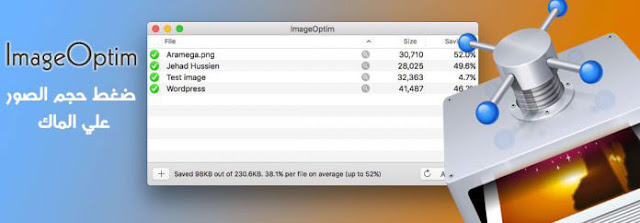
برنامج ImageOptim لضغط حجم الصور علي نظام الماك

بعد إرتفاع دقة عدسات الكاميرات الرقمية وكاميرات الهواتف الذكية أصبح حجم الصور أكبر من قبل بكثير حيث كنا في السابق متوسط حجم الصورة ٢ميجا أو أقل ، أما الآن نجد أن المتوسط ٨ ميجا أو أكثر مما يجعل ألبوم كامل من الصور يأخذ مساحة كبيرة من القرص الصلب .
وإذا كنت تمتلك موقعاً أو مدونة فأنت تعرف جيداً أهمية ضغط حجم الصور للحفاظ علي سرعة تحميل صفحة الويب . بالإضافة إلي إرسال عدد كبير من الصور عبر الإيميل والذي لا يسمح إلا بحجم محدد للصور وغالباً ما يتخطي حجم الصور المساحة المطلوبة، لذلك يمكنك إستخدام برنامج ImageOptim لضغط حجم الصورة مع الحفاظ علي جودة الصورة .

mageOptim-makes-images-load-faster

وجدير بالذكر أن البرنامج يقوم بمسح بيانات الصورة المخزنة private EXIF meta­data عن طريق الكاميرا التي إلتقطت الصورة كمثال المكان الجغرافي للإلتقاط ونوع الكاميرا وتفاصيل ضبط العدسات ...إلخ .

شرح ضغط الصور ببرنامج ImageOptim :

ImageOptim-Loading-faster

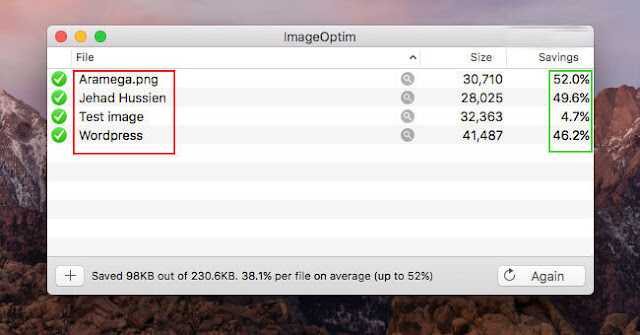
  • قم بسحب الصورة أو مجموعة الصور إلي نافذة البرنامج وسوف يقوم البرنامج بضغط الصور في وقت قصير ، مشيراً إلي ما تم إنجازة بعلامة صح باللون الأخضر .
ImageOptim-Settings

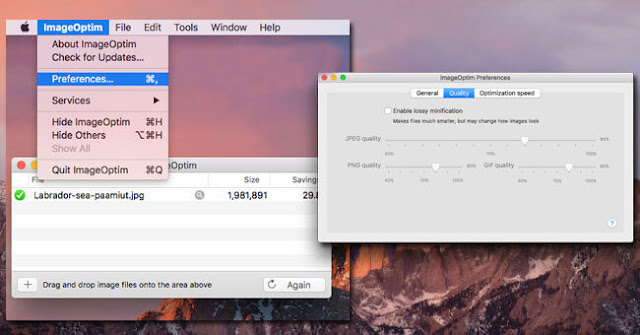
  • يمكنك التحكم في إعدادات ضغط الصور ، الضغط علي ImageOptim في شريط القوائم ثم Preferences وإختيار الإعدادات المناسبة لك .
معلومات حول ImageOptim لضغط حجم الصور :
نظام التشغيل : Mac OS X
حجم البرنامج : 1.4 ميجابايت
الترخيص : مفتوح المصدر
تحميل برنامج ImageOptim لضغط الصور بجودة عالية من الموقع الرسمي 

الأربعاء، 27 نوفمبر 2019

عرض مسار خلفية سطح المكتب الحالية علي نظام ماكنتوش

أغلب المستخدمين يقومون بتغيير خلفيات سطح المكتب بشكل متكرر، مرة تلو الأخري حيث لا نعلم أين الصورة الأصلية التي تم تعينها كخلفية لسطح المكتب ! أو أنك تود مشاركة أصدقاءك أو مشاركتها مع جهاز آخر . لكن ليس هناك وسيلة سريعة للعثور علي الملف الأصلي ، وقد يستلزم الأمر البحث مرة أخري علي الإنترنت لحفظها من جديد .
سوف يكون الموضوع مفيد خصوصاً لمستخدمي برامج تغيير خلفيات سطح المكتب مثل "Wallpaper by Behance" والتي يكون المسار الخاص بها مختلف عن الخلفيات الأساسية لنظام الماكنتوش ، وبتطبيق هذا الشرح سوف يكون الحصول علي الخلفيات داخل هذه البرامج أمر في غاية البساطة وإمكانية حفظها بعيداً عن تثبيت البرنامج الخاص بالخلفيات .

لذلك سوف نتناول في هذا الشرح عرض مسار خلفية سطح المكتب الحالية علي نظام Mac Os X وذلك عبر إستخدام بعض الأوامر داخل terminal

path-printed-over-the-wallpaper-images


وفيما يلي كيفية عرض مسار خلفية سطح المكتب علي الصورة ذاتها :

path-currently-active-wallpaper-Mac-OS-X-1

  • قم بفتح Terminal عبر الذهاب إلي Applications ثم Utilities
  • ثم قم بكتابة الأمر التالي وإضغط Enter
defaults write com.apple.dock desktop-picture-show-debug-text -bool TRUE;killall Dock
  • بعد ذلك توجه إلي سطح المكتب لتجد مسار الخلفية مطبوعاً علي خلفية سطح المكتب ويمكنك تتبعه والحصول علي مكان الملف وحفظ الصورة أو مشاركتها .

لإخفاء مسار خلفية سطح المكتب قم بإستخدام الأمر التالي :

وهذه الخطوة الخاصة بحذف نص مسار الملف من علي خلفية سطح المكتب الخاص بنظام Mac Os X

defaults delete com.apple.dock desktop-picture-show-debug-text;killall Dock

أو الأمر التالي لمستخدمي Yosemite 10.10.x فما أحدث

defaults write com.apple.dock desktop-picture-show-debug-text -bool FALSE;killall Dock

كلاً من الأوامر السابقة يقوم بتحديث Dock لذلك قد تجد هناك تغير بالشاشة بسيط للحظات فلا داعي للقلق

وبكل تأكيد يمكنك مشاركتنا بحيل أخري تساعد في عرض مسار خلفية سطح المكتب بطريقة مختلفة عن الموجودة بالشرح السابق لنشرها لتعم الفائدة .

5 طرق لتسريع وتحسين أداء الماك مع بداية التشغيل

مع بداية تشغيل الجهاز هناك العديد من العوامل التي تجعل من جهاز الماك ليس بالسرعة الكافية لمتطلباتك حالياً ، أولها إمكانيات الجهاز والذي لم يعد حديثاً بما فيه الكفاية ليتماشي مع متطلبات التطبيقات أو الألعاب في هذا العصر.
لذلك سوف نقوم بتطبيق 5 طرق لتسريع وتحسين أداء الماك الذي تساهم بشكل كبير في تحسين أداء جهاز الماك بشكل ملحوظ جداً بالإضافة إلي النصائح للوصول لأقصي سرعة ممكنة.

التحقق من حالة الهارد ديسك ( القرص الصلب )

مشاكل الهارد ديسك أكثر العوامل المسببة لبطئ جهاز الماك ، لذلك أولا عليك التحقق من وجود مشاكل بالهارديسك و إمكانية حلها وهذا بإتباع الخطوات الآتية.

  •  قم بفتح المجلد Applications ومن ثم المجلد Utilities وبعد ذلك تشغيل الأداة Disk Utility  أو بالإختصار ⌘+⇧+U
    Disk Utility
  • إضغط علي Verify Disk وسوف يبدأ في فحص حالة القرص الصلب " لا تقلق أثناء الفحص سوف يكون جهاز الماك بطئ قليلاً " .
  • إذا ظهر لك رسالة باللون الأخضر يعني عدم وجود مشاكل مثل " The volume recovery HD appears to be Ok "
  • أما إذا ظهر لك رسالة باللون الأحمر يعني وجود مشاكل  حينها يجب الضغط علي  Repair Disk للبدء في الإصلاح مثل رسالة المشكلة  " error this disk needs to be repaired. click repair disk "
وأما إذا لم يفلح الأصلاح قد تحتاج إلي عمل فورمات للهارد ديسك أو تغييره.

مساحة فارغة علي الهارد ديسك ( القرص الصلب )

إختلف الكثير من مستخدمين أجهزة الماك حول المساحة الواجب توافرها علي الهارد ديسك للحصول علي أفضل أداء له ، لكن دعني أخبرك أن المساحة الجيدة تكون ما يقارب 10 % من مساحة الهارد ديسك وأيضا تختلف النسبة من مستخدم لآخر، فمستخدمي برامج الجرافيكس يحتاج الي مساحة كبيرة وذلك لكبر حجم الملفات المؤقته الخاصة بهذه البرامج (Temporary files).

وهناك العديد من البرامج التي تساعدك في إدارة القرص الصلب من أفضلها برنامج GrandPerspective حيث يمكنك معرفة الملفات التي تأخذ مساحة كبيرة علي الهارد ديسك.

إفراغ PRAM/NVRAM

كثيراً عند بداية تشغيل جهاز الماك لا تسمع صوت بداية التشغيل ! وغالبا ما يحدث ذلك بعد إستخدام الجهاز لفترات طويلة .
ماهي NVRAM ؟ هي إختصار لجملة "non-volatile random-access memory" ذاكرة الوصول العشوائي غير المتغيره
وهي يتم فيها تخزين الإعدادات وتعتمد علي نوع جهاز الماك الذي تستخدمه وأنواع من الأجهزة المتصلة به . وإفراغ NVRAM قد يكون حل لمشاكل عديدة منها ( وجود مشاكل في الصوت ، مشاكل في دقة الشاشة ، ظهور شاشة kernel panic ، أو مشاكل في  بداية التشغيل كعلامة إستفهام بدلاً من الدخول علي نظام التشغيل ، وغيرها من المشاكل ...) يمكنك معرفة أكثر عن NVRAM عبر موقع آبل الرسمي .

الحد من البرامج التي تعمل مع بدء التشغيل

من الخطوات الهامة لتسريع جهاز الماك هي إيقاف البرامج التي تعمل مع تسجيل الدخول ولتحديد ذلك بنفسك
Apps-Login-Items

من القائمة إضغط علي آبل لوجو ومن ثم الدخول علي System Preferences  بعدها Users and Groups   ثم إلي التبويب Login Items وقم بتحديد البرامج التي تريد حذفها من بدء تشغيل الجهاز .


إستبدال الهارد ديسك الخاص بك مع SSD

من السهل تحويل الجهاز الخاص بك الي أضعاف أضعاف السرعة الحالية فقط كل ما عليك هو إستخدام SSD بدلا من القرص الصلب  ، ويرجع سبب الفرق الكبير بين النوعين الي طريقة تخزين كلاً منهم حيث يخزن القرص الصلب HDD علي أقراص معدنية وهذا يجعل البيانات أكثر تعرضاً للخطورة بسبب قابلية الأسطوانات للكسر بالأضافة الي طريقة قراءة البيانات حسب سرعة دوران الأقراص ، أما SSD فهذه النوعية لا تستخدم أقراص معدنية فقط تحتوي علي شرائح تخزين مثل الفلاش ميموري ولكن بتقنيات أحدث وأسرع وأكثر حماية . وتستطيع إضافة SSD بدون إزالة الهارد ديسك القديم  فيمكنك إستبداله مكان SuperDrive وهذا بالتاكيد في الأجهزة التي القابلة للتحديث وآخرها MacBook Pro Mid 2012 .
في بعض الأحيان يكون الحل هو إعادة تثبيت النظام "Reinstall OS X" وبالتأكيد يمكنك مشاركتنا بطرق وحيل أخري تساعد علي تسريع أجهزة الماك.

تصوير شاشة الماكنتوش بطرق مختلفة بدون برنامج

عض الأحيان تطلب من صديق عبر الإنترنت حل مشكلة تظهر لك علي الكمبيوتر وطلب منك تصوير المشكلة وإرسالها له، أو تكون من مقدمي الشروحات وتحتاج الي أخذ صور لتساعدك علي توصيل شرحك. ليس عليك القيام بتحميل برامج أو ادوات لتصوير شاشة الماكنتوش فيمكن بكل بساطة فعل ذلك بالضغط علي إختصارات في الكيبورد.
هناك أكثر من طريقة للقيام بتصوير شاشة الماكنتوش ومنها من يحتاج إلي تحميل برامج ولكن يبقي دائما الإختيار لما تم دمجه في النظام الأساسي، لذلك سوف أقوم بشرح 5 طرق لتصوير شاشة الماكنتوش بدون برنامج.

١- تصوير شاشة الماكنتوش كاملة

command+shift+3
لتقوم بتصوير الشاشة كاملة علي الماك وذلك بالضغط علي command+shift+3 سوف يأخذ صورة الشاشة ويضعها علي سطح المكتب بإسم Screenshot + وقت إلتقاط الصورة

٢- تصوير شاشة الماكنتوش بواسطة التحديد

Command+shift+4

قد تحتاج في بعض الأحيان الي تحديد جزء معين من الشاشة لإلتقاطه دون الأجزاء الأخري لهذا تحتاج الي الضغط علي Command+shift+4 سوف يتغير شكل المؤشر، قم بالضغط المستمر علي زر كلك شمال وإسحب المؤشر لتظليل الجزء المراد أخد صورة له.

٣- تصوير النوافذ والأدوات بخاصية الإستشعار

من أهم الإختصارات في تصوير شاشة الماكنتوش حيث تتمثل في إختيار أدق للجزء المراد إلتقاط صورة له، بحيث تستطيع تحديد تحديد نوافذ فعاله أو شريط أدوات أو جزء من شريط الأدوات وتعتمد هذه الخاصية علي الإستشعار للأدوات والنوافذ
Command +shift+4+space

قم بالضغط علي أزرار Command +shift+4  ليقم بتغيير شكل المؤشر للتحديد 

ثم قم بالضغط علي زر space ليقم بتغيير شكل المؤشر إلي شكل كاميرا وتوجه إلي أركان الشاشة لإختيار الجزء أو النافذة التي تود تصويرها فقط , بعد ذلك قم بالضغط علي كلك شمال لتصوير الجزء المراد وسوف تجد الصورة محفوظة علي سطح المكتب.

٤- تصوير الشاشة الماكنتوش أو جزء منها وحفظها بالذاكرة المؤقتة (Clipboard)

عندما تريد نسخ نص يقوم المعالج بحفظة داخل الذاكرة المؤقتة لحين إستخدامه أو لحين إيقاف تشغيل أو إعادة تشغيل الجهاز وفي هذه الطريقة تنطبق علي نسخ صورة الشاشة لإستخدامها داخل محررات الصور أو إدراجها في ملف ورد أو كتاب وغيره …

لإستخدام هذه الطريقة يمكنك الضغط علي command+control+shift+3
وذلك لتصوير الشاشة كاملة ونقلها الي Clipboard
او عن طريق الضغظ علي command+control+shift+4
لتحديد الجزء المراد تصويره ونقله الي Clipboard

٥- تصوير شاشة الماكنتوش بإستخدام الأداة Grab

عند طريق إستخدام أداة grab تستطيع التحكم في التقاط صورة لشاشة الماكنتوش
للوصل الي الأداة من Applications > Utilities > Grab
او قم بالضغط علي Cmd+shift+U للدخول الي مجلد Utilities واختيار الأداة
بعد فتح البرنامج توجه الي الشريط العلوي وإختر أسلوب التصوير
selection وهو تحديد يدوي لجزء من الشاشة
windows وهو تصوير النوافذ أو الأدوات
screen وهو تصوير كامل الشاشة
ثم قم بالحفظ
بالتأكيد هناك الكثير من الطرق الأخري لتصوير شاشة الماكنتوش بإستخدام برامج وإذا كنت ترشح برنامج قمت بتجربته لا تبخل بترشيحه لنا كما يمكنك الإستفاده من شرح تصوير الشاشة عبر موقع أبل الرسمي

قائمة إختصارات لوحة مفاتيح ماكنتوش لإنجاز مهامك أسرع!

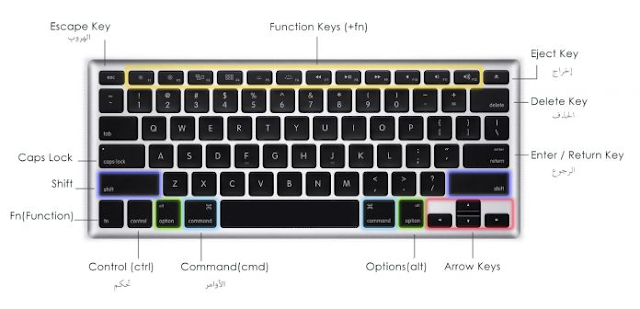
من المعروف أن الكمبيوتر كان نتاج الحاجة لإنجاز مهام تحتاج إلي وقت كبير لتنفيذها في وقت أكثر وقد كان، ومن ذلك نجد دائما أي تطبيق أو نظام يسعي إلي سهولة وسرعة الإستخدام وذلك عبر إضافة أزرار أو إختصارات، ولذلك نقدم أهم إختصارات كيبورد ماكنتوش.
توفر لك إختصارات لوحة المفاتيح مزيداً من السهولة وتوفير الوقت وسرعة إنجاز أعمالك في أي نظام تستخدمة سواء كان ماك أم ويندوز، بالإضافة لإعطائك فرصة لكي تريح يدك من إستخدام الماوس لفترة طويلة لتجنب التعرض للإصابة بالآم الأعصاب التي تصيب كثير من مستخدمي الحاسوب.

إستخدام إختصارات لوحة مفاتيح ماكنتوش ينجز أعمالك سريعا!

mac-osx-shortcuts

mac keyboard guide

قائمة إختصارات لوحة مفاتيح ماكنتوش

الأمرإختصارات الكيبورد
يمكنك إضافة اختصر لمجلد او ملف أيا كانت صيغتة الملف ( صور . كتاب . مقطع صوتي … آلخ ).Command+Control+T
لإغلاق كافة النوافذ المفتوحةOption+Command+W
لإغلاق النافذة الحاليةCommand+W
لعمل نسخ للملفات او المجلدات او النصوصCommand+C
لعمل قص للملفات او المجلدات او النصوصCommand+X
للوصول إلي لوحة الأدوات مثل ( الساعة ، الآلة الحاسبة ، محول العملات ، الملاحظات ، المترجم ، الطقس ، يمكنك إضافة المزيد …)F12 (fn+F12 on laptops)
لإنشاء نسخة طبق الأصل من المجلد او الملفCommand+D
لإخراج القرص المرن او الصلب ( الهارديسك او الفلاش ميموري او الإسطوانة  … ).Command+E
لإفراغ سلة المهملاتShift+Command+Delete
لفتح نافذة البحث عن الملفات والمجلدات .Command+F
لإظهار معلومات عن الملف او المجلد ( يجب تحديد الملف او الوقوف عليه ).Command+I
للذهاب الي مجلد  كل الملفاتShift+Command+F
للذهاب الي مجلد التطبيقاتShift+Command+A
للذهاب الي مجلد سطح المكتبShift+Command+D
للذهاب الي مجلد المستخدمShift+Command+H
للمساعدةShift+Command+?
إخفاء نافذة التطبيق الحاليCommand+H
إخفاء نوافذ التطبيقات الأخريCommand+Shift+H
تسجيل خروج المستخدم الحاليShift+Command+Q
إنشاء إختصار لمجلد او ملفCommand+L
تقليل النافذة الحاليةCommand+M
التحكم في جميع النوافذ المفتوحةControl+Up Arrow (F3 on Apple keyboards)
نقل إلي سلة المهملاتCommand+Delete
نافذة مستكشف جديدةCommand+N
مجلد جديدShift+Command+N
مجلد ذكي جديدOption+Command+N
لعمل لصق للملفات او المجلدات او النصوصCommand+V
نظرة سريعة لعرض معلومات او إستماع ومشاهدةCommand+Y or Spacebar
لتحديد الكلCommand+A
الوصول إلي أصل الإختصارCommand+R
إظهار إعدادات العرضCommand+J
إخفاء / إظهار  القائمة الجانبيةOption+Command+S
إخفاء / إظهار  DockOption+Command+D
إظهار او إخفاء شريط الحالةCommand+/
إظهار او إخفاء شريط التبويبShift+Command+T
إظهار او إخفاء شريط الأدواتOption+Command+T
تعطيل او تفعيل الناطق الصوتيCommand+F5 (fn+F5 on laptops)
تفعيل او تعطيل  التكبيرOption+Command+8
للرجوع في الأمرCommand+Z
لإعادة الأمرCommand+Shift+Z
تفعيل طريقة عرض النوافذ (أيقونات)Command+1
تفعيل طريقة عرض النوافذ (قوائم)Command+2
تفعيل طريقة عرض النوافذ (أعمدة)Command+3
تفعيل طريقة عرض النوافذ (التدفق)Command+4
نظام الماك غني بالإختصارات سواء داخل النظام نفسه او داخل برامج النظام ، هل لديك إختصارات تساعدك علي إنجاز مهامك بشكل أسرع غير مدرجة بالموضوع؟ يمكنك مشاركتنا بها لتعم الفائدة عن طريق التعليقات بالأسفل.
image credit: Ed Gregory ‘s stokpic

طريقة تحميل مقاطع الفيديو على iPhone وiPad

يبحث الكثير من مستخدمي iPhone , iPad عن طريقة لتحميل فيديوهات وصوتيات من اليوتيوب أو الفيس بوك أو العديد من المواقع الأخري ولكن صعوبة البحث عن برنامج يقوم بذلك ( مجانا) مع أمكانيات هائلة .


طريقة تحميل مقاطع الفيديو على iPhone وiPad بسيطة وفعالة لتنزيل مقاطع فيديو وصوتيات ووضعها في قائمة تشغيل , كل ما عليك اتبع الخطوات التالية .

طريقة تحميل مقاطع فيديو علي الآيفون والآيباد :

  • تحميل برنامج ( أدارة الملفات ) وكل ما عليك هو الذهاب الي AppStore وكتابة أسم البرنامج وأضغط تحميل
    برنامج أدارة الملفات
  • بعد تحميل البرنامج قم بنسخ لينك مقطع الفيديو او الصوتيات 
وكمثال  علي Youtube البحث عن الفيديو ثم الضغط علي علامة الثلاث نقاط وبعدها share وبعد ذلك Copy Link وبذلك قد تكون أخذت رابط الفيديو علي اليوتيوب .
Youtube  copy link

ونفس الشيئ مع SoundCloud البحث عن الأغنية ثم الضغط علي علامة الثلاث نقاط وبعدها share وبعد ذلك Copy Link وبذلك قد تكون أخذت رابط الملف الصوتي علي ساوند كلود.
Soundcloud copy link

ويمكن تطبيق الطريقة مع Facebook و Instagram .

  • بعد نسخ لينك المقطع المراد تحميله نفتح برنامج أدارة الملفات ووضع الرابط والضغط علي تحميل وبعدها سوف يظهر لك أمكانية تحميل صيغ وجودة المقطع 

     ويمكنك مشاهدة فيديو لشرح طريقة تحميل مقاطع الفيديو على iPhone وiPad 

أذا واجعت مشكلة لا تترد في وضع أستفسارك والآ مع تحميل برنامج أدارة الملفات .

الخميس، 22 مارس 2018

حل مشكلة ظهور رسالة BOOTMGR is missing. Press Ctrl+Alt+Del to restart و عدم قدرة الويندوز علي الاقلاع

واحد أو أكثر من المستخدمين لديهم تجربة الحصول على شاشة سوداء تظهر بها رسالة الخطأ "BOOTMGR is missing. Press Ctrl+Alt+Del to restart" أثناء محاولة تشغيل أجهزة الكمبيوتر الخاصة بهم


بما انك هنا فأنت احد الذين مرت عليهم نفس المشكلة. أنه أمر محبط ، ولكن من فضلك خذها بسهولة! هنا جمعنا لك كل الحلول الممكنة ، إصلاحات سريعة من المستخدمين العاديين أو الحلول التي يقدمها المحترفون لمساعدتك على التخلص من هذه المشكلة في Windows 10/8/7 وتمهيد جهاز الكمبيوتر الخاص بك بشكل صحيح!
 كل ما تريد معرفته عن مشكلة "BOOTMGR Is Missing"

قبل الولوج لكيفية إصلاح هذه المشكلة "
BOOTMGR Is Missing" ، نود أن نتحدث عن شيء قد ترغب في معرفته عن المشكلة. إذا كنت مستعجل للعثور على طريقة لإصلاح الخطأ ، فما عليك سوى الانتقال إلى الجزء التالي للحصول على الحل.

ما هو BOOTMGR؟

 هو جزء صغير من البرامج يتم تشغيله عند بدء تشغيل الكمبيوتر ، ويقوم بتحميل نظام التشغيل من محرك الأقراص الثابتة. عندما يكون ال Windows مفقودًا أو تالفًا ، يتعذر على Windows التشغيل ويظهر لك خطأ BOOTMGR Missing
ما هي أسباب
مشكلة BOOTMGR ؟

     ملفات BOOTMGR تالفة وتم تحميلها بشكل خاطئ.
     تم ضبط الكمبيوتر على التشغيل من جهاز غير قابل للتشغيل في مرحلة ال boot.
     ظهور bad sector على القرص الصلب.
     هناك أسباب أخرى مثل BIOS البطيء أو كبلات القرص الثابت تالفة أو مشاكل تحديث نظام التشغيل.


الأربعاء، 14 مارس 2018

كيفية حل مشكلة DNS Server Not Responding

 إصلاح مشاكل اتصال الإنترنت  والتي تنتج عن أخطاء ال DNS و هو خادم يقوم بترجمة عناوين مواقع الويب بحيث يمكن للمتصفح الاتصال بها.
 

إذا أصبحت العناوين قديمة أو واجه ال DNS مشكلات ، فستواجه خطأ ولن تتمكن من الاتصال بموقع معين أو مجموعة مواقع معينة حتى مع الاتصال بالإنترنت. يمكنك إصلاح مشكلات DNS عن طريق استكشاف الأخطاء وإصلاحها الحالية وتعطيل الاتصالات الإضافية ، وتغيير خادم DNS الافتراضي للكمبيوتر ، إعادة تشغيل الراوتر .

الثلاثاء، 16 أغسطس 2016

فيجوال ستوديو 2015 كامل مجانا Download Microsoft Visual Studio Community

Microsoft Visual Studio Community  هي بيئة تطوير متكاملة مجانية ، لإنشاء تطبيقات ويندوز ، أندرويد ، ios وأيضاً تطبيقات الويب والخدمات السحابية . فهي نسخة مجانية مختلفة وشاملة تماماً عن أصدار أكسبريس .

Download Microsoft Visual Studio Community
يدعم العديد من لغات البرمجة ؛ الأمر الذي يؤدي للذهول حول جعل مايكروسوفت هذه النسخة مجانية !

الاثنين، 15 أغسطس 2016

برنامج حذف الملفات المستعصية Unlocker 1.9.2 الأصدار الأخير

لا يمكن حذف هذا الملف ؟! لا يمكن نقل / تسمية  ! قد يكون الملف أو المجلد قيد الأستخدام ! بالتاكيد قد ظهر لك هذه الرسائل من قبل ، فهي بشكل أو بأخر تمنعك من تنفيذ عملية بسيطة تقوم بها علي ملف أو مجلد سواء تقوم بنقله أو بأعادة تسمية أو حذفه ولكن دون سبب مقنع
حذف الملفات المستعصية Unlocker 1.9.2
قد يكون الملف قيد الأستخدام ! وانت بالفعل قد أغلقته حتي عن طريق Task Manager لذلك اليك الحل  مع برنامج Unlocker 1.9.2 الساحر.

طريقة حذف الملفات مباشرة دون نقلها الي سلة المحذوفات

حذف الملفات ليس بأمر يحتاج الي شرح , ولكن احيانا يكون حذف العديد من الملفات الكبيرة ما يجعله يحتاج الي وقت لنقلها أولا إلي سلة المحذوفات ومن ثم وقت أخر لإفراغ سلة المحذوفات .
طريقة حذف الملفات مباشرة دون نقلها الي سلة المحذوفات

لذلك إليك طريقة جعل حذف الملفات مباشرة بدون نقلها إلي سلة المحذوفات.

الجمعة، 1 يوليو 2016

أنقليس رعاد سمكة يمكنها توليد صدمة كهربائية ٦٥٠ فولت

يوجد عدد كبير من الأسماك التي لها قدرة علي توليد الطاقة الكهربائية وأقوي هذه الأنواع هي سمكة الأنقليس الرعاد (Electrophorus electricus) تبلغ طول هذه الأسماك حوالي ٢.٥م بذيل طويل مدبب تعيش هذه الأسماك في الأنهار الطينية في شمالي أمريكا الجنوبية مثل نهري الأمازون والأورينوكو.

سمكة أنقليس رعاد

سمكة أنقليس رعاد يتغذي علي الضفادع والأسماك الصغيرة .